wtorek, 4 marca 2014

Morfing


Co to jest morfing?


Morfing (ang. morphing) – technika przekształcania obrazu polegająca na płynnej zmianie jednego obrazu w inny.

źródło:
http://pl.wikipedia.org/wiki/Morfing


Proponuję Wam wykonanie prostego morfingu. Zapoznajcie się z treścią poradnika na stronie http://www.komputerswiat.pl/poradniki/programy/photoshop/2012/02/zrob-kobiete-kota-za-pomoca-photoshopa.aspx

Miłej pracy

piątek, 28 lutego 2014

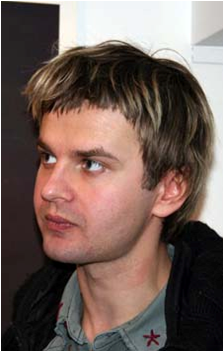
Efekt Dragana

Andrzej Dragan


• polski fotograf pochodzący z Konina,

• zdobywca wielu krajowych i międzynarodowych nagród,

• doktor fizyki (napisał pracę z optyki kwantowej),

 • adiunkt na Wydziale Fizyki Uniwersytetu Warszawskiego. 


Twórczość


• Fotografuje od 2003 roku.

• Wypracował własną technikę cyfrowej obróbki fotograficznej, którą nazywa "retuszem światłem".

• Obróbka ta polega na stosowaniu, oprócz prostej manipulacji kolorem i filtrowania tonalnego, kombinacji charakterystycznego oświetlenia modela oraz ręcznej edycji zdjęcia przy użyciu zestawu specjalnych pędzli, sztucznie korygujących oryginalne oświetlenie.

Sesje fotograficzne
 
Dragan jest autorem sesji fotograficznych, w których uczestniczyło wiele znanych osób, m.in.:
• 2011: Jan Krzysztof Szczygieł,
• 2007:
Mads Mikkelsen (pozował z embrionem kota)],
• 2005: David Lynch (pozował z kurą),
• 2005: Jan Peszek,
• 2005: Stanisław Manturzewski,
• 2004: Jerzy Urban (pozował z cygarem i z nagą kobietą w tle),
• 2004: Andrzej Mleczko,
• 2004: Kuba Wojewódzki.


Twórczy szok

• Dragan znany jest z szokujących, prowokacyjnych i kontrowersyjnych sesji fotograficznych.

• Wykonał m.in. serię portretów anorektycznej modelki i portret poranionego mężczyzny w koronie cierniowej (obydwie sesje z 2006 r.)

•Znany jest również jako autor zdjęć do kampanii reklamowych takich marek jak Play czy Converse


Jak zrobić?
 
Efekt Dragana
1.       Tło —> Powiel —> i pracować dalej z warstwą Kopia Tło
2.       Obraz —> Dopasowania —> Cienie/Doświetlenie (rozjaśnienie cieni na fotografii) ustawić wartość  suwaka Cień  na 70-80%
3.       Utwórz Nową warstwa wypełnienia —> Mieszanie kanałów OK —>i zmień jej styl warstwy na: Nakładka
4.      Wejdź w warstwę Mieszanie kanałów i ustawa:  Monochromatycznie, wartość kanału czerwonego: przesunąć w lewo (uważać, aby nie było przewagi koloru czerwonego, ok. -75%), wartość kanału zielonego: bardziej w prawo (prawie do końca J, ok. 170-180%)
5.      Utwórz Nową warstwę wypełnienia —> Barwa i nasycenie. Zaznacz opcję: koloruj. Ustawić nasycenie na wartość środkową (50%). Następnie manipulujemy suwakiem Barwa, aby uzyskać zabarwienie pomarańczowo-brązowe (sepia)
6.       Ponownie utwórz Nową warstwę wypełnienia —> Barwa i nasycenie. Ustaw nasycenie:  -50..-60
7.       Warstwie Barwa/Nasycenie 1 zmienić tryb na: Łagodne światło
 
   8. Do warstwy Kopia tło, dodać filtr: maska wyostrzająca wartość 68%, promień:  3,3


poniedziałek, 24 lutego 2014

Falująca tkanina


Realistyczne desenie – falująca tkanina

1.       Plik/Nowy: rozmiar np.  600x600 pikseli

2.       Zmienić kolor w przyborniku (kolor pierwszoplanowy: biały, kolor tła: czarny)

3.       Wybrać:

a.       narzędzie Gradient linearny,

b.      typ gradientu: czarno-biały,

c.       tryb działania narzędzia: różnica

d.      krycie: ok. 70%

4.       Narysować na obrazie ukośną, niezbyt długa kreskę. Powtarzać ten krok wielokrotnie, aż uzyskamy efekt podobny do obrazu poniżej:


5.       Dodać fakturę do materiału: Filtr/Tekstura/Dodanie tekstur… (tekstura typu: piaskowiec, skalowanie: 50%,  Relief: 2)

6.       Dodanie koloru do tkaniny

a.       Na panelu warstwy: wybierz: utwórz nową warstwę wypełnienia i wybrać: gradient


b.      W oknie wypełnienie gradientem, ustaw styl warstwy na: liniowy, dodaj kolorystykę


   a to efekt J   

niedziela, 23 lutego 2014

Cyfrowy portret

Jak zrobić cyfrowy portret?

Witajcie! Dziś proponują Wam wykonanie portretu cyfrowego wykorzystując podstawowe narzędzia i filtry dostępne  w programie Photoshop.
1.       Otwórz zdjęcie

2.       Obraz —> Dopasowania —> Barwa/Nasycenie (nasycenie: -40)

3.       Zduplikować obraz (ctrl+j)

4.       Filtry —> Rozmycie Gaussa —>250 px

5.       Dodać maskę warstwy

6.       Edycja —> wypełnij kolorem tła (tło musi być czarne)

7.       Wybierz Pędzel rozmyty (normal, krycie 100%) —> wymazać tło, zostawić tylko twarz i włosy, przy włosach zmienić krycie pędzla na 20%

8.       Scalić widoczne warstwy: Warstwa  —>Scal widoczne

9.       Zduplikować warstwę

10.   Filtry —> Artystyczne —> Posteryzacja krawędzi (1, 1, 2) —>0k

11.   Narzędziem Gumka powycierać kropki na twarzy, ustach i rękach

12.   Scalić widoczne warstwy

13.   Powielić

14.   Filtry –> Artystyczne —> Kolorowanie  kredkami (4, 8, 25)

15.   Tryb warstwy —> Łagodne światło —> krycie ok 50%

16.   Spłaszczyć obraz

17.   Dodać teksturę

18.   Dodać efekt płótna


czwartek, 23 stycznia 2014

1 sa Sprawdzian - tworzenie odbić w programie Photoshop

Witajcie,

zgodnie z umową wykonacie dziś reklamę kawy.
Zdjęcie możecie pobrać z mojej strony lub kliknąć w link http://www.tapeta-ziarenka-filizanka-parujacej-kawy.na-pulpit.com/, aby otworzyć zdjęcie.


Zadanie

1. Usuń z tło z obrazka.
2. Dodaj odbicie filiżanki z kawą.
3. Dodaj napis reklamujący kawę (sam/a ustal nazwę kawy)
4. Zapisz plik pod nazwą reklama kawy.psd w folderze swojej klasy na dysku D:\

czwartek, 16 stycznia 2014

1 sa Tworzymy reklamy w programie Photoshop

Tworzenie odbić w programie Photoshop
 
Dziś nauczycie się tworzyć ciekawą reklamę wykorzystując efekt odbicia.
 
Jak to zrobić?
 

1.       Otwórz w PS plik szminka.jpg
 

2.       Utwórz nową warstwę (Warstwa -> Nowa warstwa)

3.       Wypełnij warstwę kolorem jasnoszarym

4.       Warstwę tło zamieniamy na Warstwę 0

5.       Szarą warstwę przesuwamy pod warstwę w obrazkiem

6.       Usuwamy kolor biały z warstwy ze szminkami (wybrać narzędzie Różdżka -> Zaznaczyć  białe tło -> wcisną klawisz Delete, aby usunąć)

7.       Z menu Zaznacz -> Usuń zaznaczenie (lub Ctrl + D)

8.       Wybierz narzędzie Przesunięcie i dokonaj zmiany rozmiaru i położenia obrazka ze szminkami

9.       Warstwa -> Powiel warstwę

10.   Na nowej warstwie z kopią obrazka przesuń szminki i obróć, tak by utworzyły lustrzane odbicie (Edycja -> Przekształć -> Odbij w pionie)

11.   Zmniejsz krycie warstwy do 20%

12.   Dodaj Filtr -> Rozmycie -> Rozmycie Gaussowskie (promień ok. 1 piksel)

13.   W nowej warstwie dodaj tekst reklamujący produkt

14.   Dodaj cień do tekstu.
Zapisz swoją pracę na dysku D:\ w folderze swojej klasy


środa, 8 stycznia 2014

2sa Wybrane sposoby nagrywania i odtwarzania obrazu i dźwięku

WSTĘP
Proces nagrywania plików na różne nośniki pamięci jest tak naturalny, że dla niektórych stanowi on pojęcie pierwotne. Istnieje wiele powodów, dla których użytkownicy mogą być zainteresowani nagrywaniem plików multimedialnych na dysk. Jak to zrobić przy wykorzystaniu różnych narzędzi i oprogramowania? Spróbujcie odpowiedzieć samodzielnie na postawione zadania.

ZADANIA

Narzędzia systemu umożliwiające nagrywanie plików
1.
System operacyjny Windows Vista i Windows 7 umożliwia nagrywanie plików bez użycia dodatkowych programów. Przygotuj w edytorze Word instrukcję wykonania nagrania plików na umieszczonej w napędzie CD/DVD płycie. Instrukcja powinna być oparzona ilustracją. Obrazy możesz odszukać w sieci Internet.
Zapisz dokument w folderze swojej klasy pod nazwą Nagrywanie plików.docx
2.
Korzystanie z opcji nagrywania programu Windows Media Player
Jakie czynności należy wykonać, po uruchomieniu opcji Zgraj w Windows Media Player?

Przygotuj w edytorze Word instrukcję wykonania nagrania plików w programie Windows Media Player.
Zapisz dokument w folderze swojej klasy pod nazwą Nagrywanie plików w WM Player.docx

Typy nagrywanych dysków

Nagrywając pliki należy wiedzieć, jaki typ płyty utworzymy. Określ parametry płyt:

  • CD audio, 
  • Dysk CD z danymi, 
  • Dysk DVD z danymi 
podając:
- urządzenie do odtwarzania,
- zapisywana zawartość,
- pojemność.

Opracowując dokument na powyższe zagadnienia wykorzystaj informacje z sieci Internet, np.
http://windows.microsoft.com/pl-pl/windows/burn-cd-dvd-media-player#1TC=windows-7